Sabe aquela música que você aprendeu diferente, com um acorde trocado ou um dedilhado só seu? Agora você não precisa mais guardar isso só pra você. Com o “Criar minha versão”, dá pra criar, salvar e até compartilhar a sua versão dentro do próprio Cifra Club.
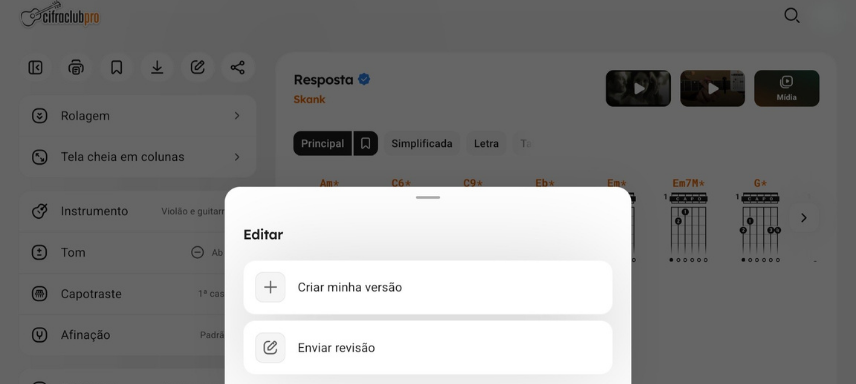
Para te ajudar a entender como funciona, preparamos um guia rápido com as principais informações sobre o “Criar minha versão”. Vem com a gente!
Conheça o “Criar minha versão”
Começar é mais simples do que parece: para criar uma versão, basta abrir a cifra da música, clicar em “Corrigir” e depois selecionar o “Criar minha versão”. A partir daí, o texto da cifra vira um bloco editável, pronto para você ajustar do seu jeito.
Vale lembrar que, para salvar a sua versão, é preciso ser assinante Cifra Club PRO ou Academy. Confira a seguir os principais ajustes que você pode fazer!
1. Edite a cifra como quiser
Mude acordes, ritmo, capotraste, o que fizer sentido para sua forma de tocar. A cifra abre como um bloco de texto editável, então você tem liberdade total para deixar tudo do jeitinho que você toca de verdade.
2. Escolha quem pode ver sua versão
Depois de criar, você pode decidir como as outras pessoas podem visualizar a sua versão. Existem três categorias:
- Pública: todo mundo pode ver, direto na tela da cifra
- Não listada: disponível para só quem tem o link
- Privada: só você consegue ver
Sua versão funciona como qualquer outra no Cifra Club: dá pra salvar em listas e compartilhar com quem você quiser, com o adicional de escolher quem enxerga o quê – e sem precisar esperar revisão, porque ela fica disponível na hora.
3. Encontre tudo na lista “Minhas versões”
Toda versão que você cria fica organizada automaticamente numa lista chamada “Minhas versões”, dentro da seção de “Cifras e transcrições”. Assim, fica fácil voltar e revisitar tudo o que você já personalizou.
4. Apague quando quiser
Mudou de ideia ou quer refazer do zero? É só ir em “Listas” e, depois, “Minhas versões”, tocar nos três pontinhos da música desejada e selecionar “Remover”.
5. Veja o ranking da comunidade
As versões públicas de outros usuários também aparecem na tela da cifra, dentro da opção “Mais”, ao lado da versão “Principal” e da “Simplificada”.
Elas são ranqueadas conforme a quantidade de listas em que foram salvas; quanto mais gente curte e guarda uma versão, mais em destaque ela fica, com foto e nome de quem criou.
6. Edite uma versão que você curtiu
Encontrou a versão de outro usuário e quer só ajustar um detalhezinho? Dá pra editar a partir da versão de qualquer pessoa e salvar como a sua própria versão. É a personalização se espalhando: uma versão vira base para outra, e por aí vai.
Mas isso é diferente de corrigir a versão de alguém. Você não propõe uma alteração na versão de outra pessoa – você cria a sua própria a partir dela.
Qual a diferença entre criar versão e propor correção?
O Cifra Club sempre foi colaborativo: você já podia enviar novas versões ou correções de cifras, que passam pelo nosso time de revisão antes de entrar no ar. Isso continua valendo – com uma exceção: cifras marcadas como verificadas não aceitam propostas de correção.
E é exatamente aí que o “Criar minha versão” entra: mesmo quando não é possível propor uma correção, você sempre pode criar a sua própria versão, sem passar por revisão nenhuma, e deixá-la disponível na hora, do jeito que você toca.
Comece a criar a sua versão agora
Toda música tem mais de um jeito de ser tocada – e agora o Cifra Club tem espaço para todos eles. Entre em qualquer cifra, clique em “Criar minha versão” e deixe sua marca.
Então, abra o aplicativo ou acesse o Cifra Club e comece agora a tocar do seu jeito!
